win11系统打印机文档被挂起怎么办
来源:www.laobaicai.net 发布时间:2025-12-15 20:57
最近有位win11系统用户在电脑中使用打印机打印文件的时候,遇到了打印机文档被挂起的问题,这导致了打印失败的问题,用户尝试了很多方法都没有解决,为此非常苦恼,那么win11系统打印机文档被挂起怎么办呢?今天老白菜u盘装系统为大家分享win11系统打印机文档被挂起的解决方法。
打印机文档被挂起解决方法:
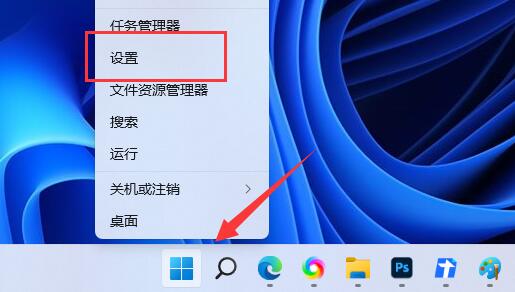
1、首先,按键盘上的【 Win + X 】组合键,或右键点击任务栏上的【Windows开始徽标】,在打开的右键菜单项中,选择【设置】;如图所示:
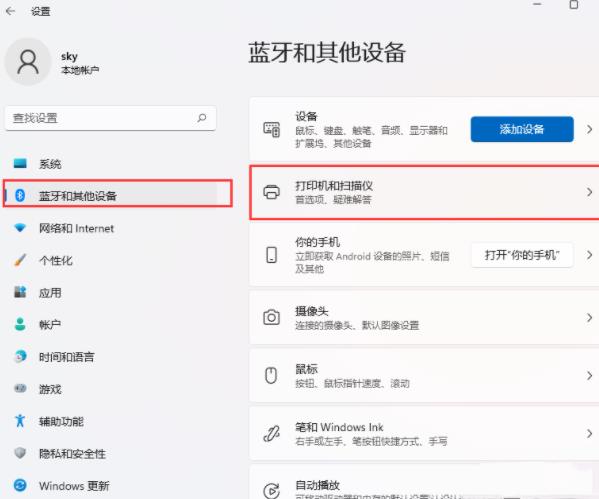
2、Windows 设置窗口,左侧边栏,点击【蓝牙和其他设备】,右侧点击【打印机和扫描仪(首选项、疑难解答)】;如图所示:
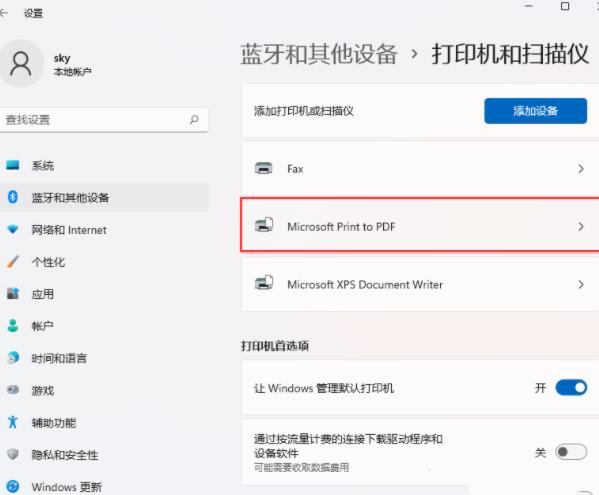
3、当前路径为:蓝牙和其他设备>打印机和扫描仪,找到并点击【脱机状态的打印机】;如图所示:
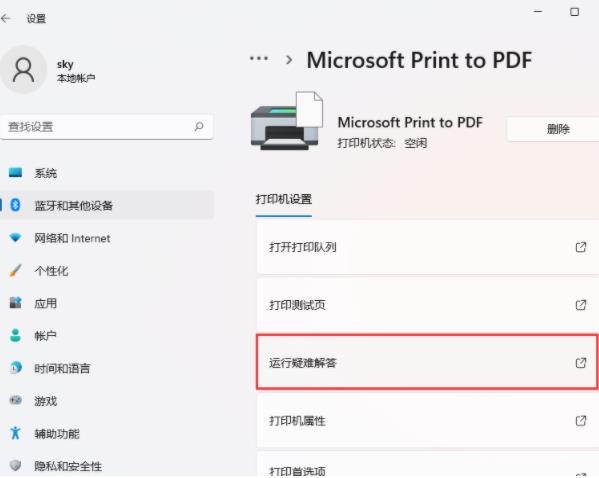
4、打印机设置下,点击【运行疑难解答】;如图所示:
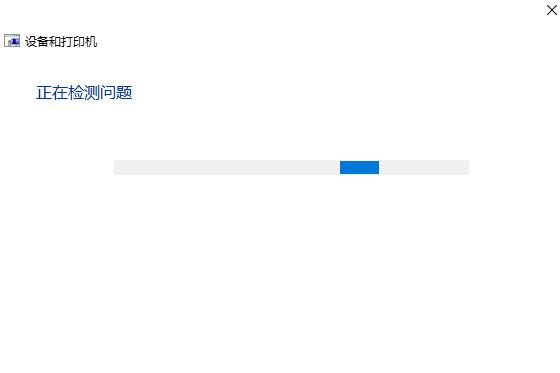
5、这时候,Windows就会检测问题。如果检测到问题,只需要根据提示进行解决即可。如图所示:
关于win11系统打印机文档被挂起的解决方法就为用户们详细分享到这里了,如果用户们使用电脑的时候遇到了相同的问题,可以参考以上方法步骤进行操作哦,希望本篇教程对大家有所帮助,更多精彩教程请关注老白菜官方网站。
上一篇:win10系统如何查看内存条型号
下一篇:win11系统怎么删除恶意软件
推荐阅读
"win11系统怎么删除恶意软件"
最近有位win11系统用户在使用电脑的时候,想要删除电脑中的恶意软件,但是又不清...
- win10系统如何查看内存条型号 2025-12-12
- 电脑提示0x00000000蓝屏错误如何解决 2025-12-09
- 电脑提示蓝屏0x0000000a怎么办 2025-12-03
- win11系统怎么禁用网络连接 2025-10-11
win11系统怎么查看显卡型号
有很多喜欢大型游戏或者使用3D图像处理软件的用户都比较在意显卡的,最近有位win...
- win11系统怎么连接宽带 2025-09-29
- win11系统无限重启怎么解决 2025-09-26
- win11系统怎么隐藏桌面图标 2025-08-31
- 老白菜u盘启动盘电脑重装得力助手 2025-07-26
老白菜下载
更多-
 老白菜怎样一键制作u盘启动盘
软件大小:358 MB
-
 老白菜超级u盘启动制作工具UEFI版7.3下载
软件大小:490 MB
-
 老白菜一键u盘装ghost XP系统详细图文教程
软件大小:358 MB
-
 老白菜装机工具在线安装工具下载
软件大小:3.03 MB