win10系统启用悬浮搜索功能操作方法
来源:www.laobaicai.net 发布时间:2017-12-09 08:15
大家都知道,cortana集成了全局搜索功能,搜索结果以类似开始菜单的形式呈现,导致搜索和开始菜单不能同时出现。而在windows10 rS4 17040版本中,多了个悬浮搜索功能,并且搜索结果可以分栏显示,那么该如何启用悬浮搜索功能呢?下面就为大家介绍win10系统启用悬浮搜索功能的操作方法!
启用方法如下:
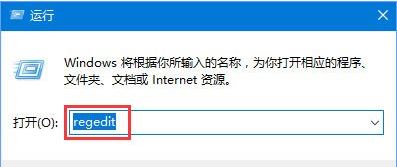
1、按下Win+R打开运行框,输入regedit回车,打开注册表;
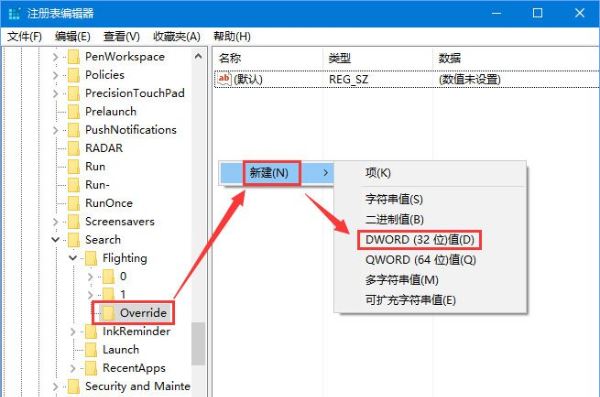
2、进入注册表编辑器,定位到:HKEY_CURRENT_USER\Software\Microsoft\Windows\CurrentVersion\Search\Flighting,右键Flighting文件夹,选择新建-项),命名为“Override”;
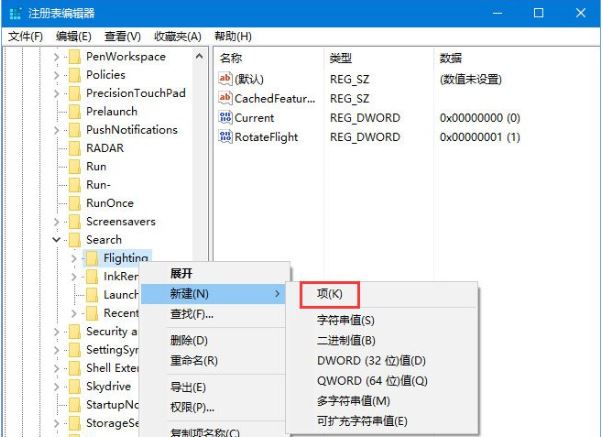
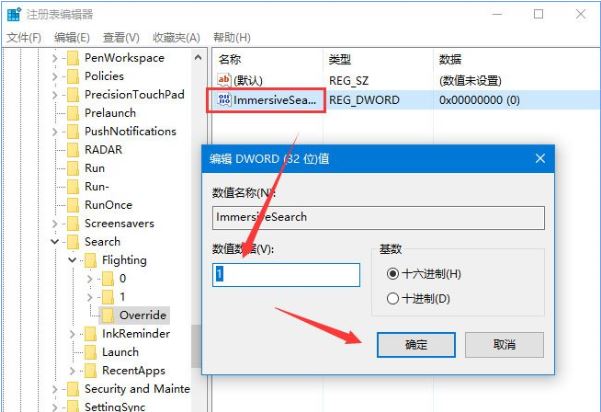
3、选中Override文件夹,新建-DWORD (32位),命名为ImmersiveSearch,赋值1,重启电脑即可。
上述就是win10系统启用悬浮搜索功能的操作方法,对浮搜索新功能感兴趣的用户,可以按照小编介绍的步骤操作。
推荐阅读
"Win10累积更新卡在无限重启阶段的修复策略"
定期系统更新本是提升电脑安全性和流畅度的重要操作,但突如其来的更新失败导致设备反...
- win11系统无法识别移动硬盘怎么办 2024-05-06
- win11系统dns异常无法上网怎么办 2024-05-04
- win11系统如何调整鼠标速度 2024-05-03
- win11系统不显示wifi列表怎么办 2024-05-01
win10系统设置虚拟内存教程分享
最近有位win10系统用户在使用电脑的时候,想要为电脑设置虚拟内存,但是又不清楚...
- win11系统如何查看内存条卡槽数量 2024-04-29
- win11系统怎么开启节能模式 2024-04-29
- win11系统usb接口无法识别设备如何解决 2024-04-28
- win11系统如何添加网络打印机 2024-04-26
老白菜下载
更多-
 老白菜怎样一键制作u盘启动盘
软件大小:358 MB
-
 老白菜超级u盘启动制作工具UEFI版7.3下载
软件大小:490 MB
-
 老白菜一键u盘装ghost XP系统详细图文教程
软件大小:358 MB
-
 老白菜装机工具在线安装工具下载
软件大小:3.03 MB